
服务 · Go
AI 一键部署
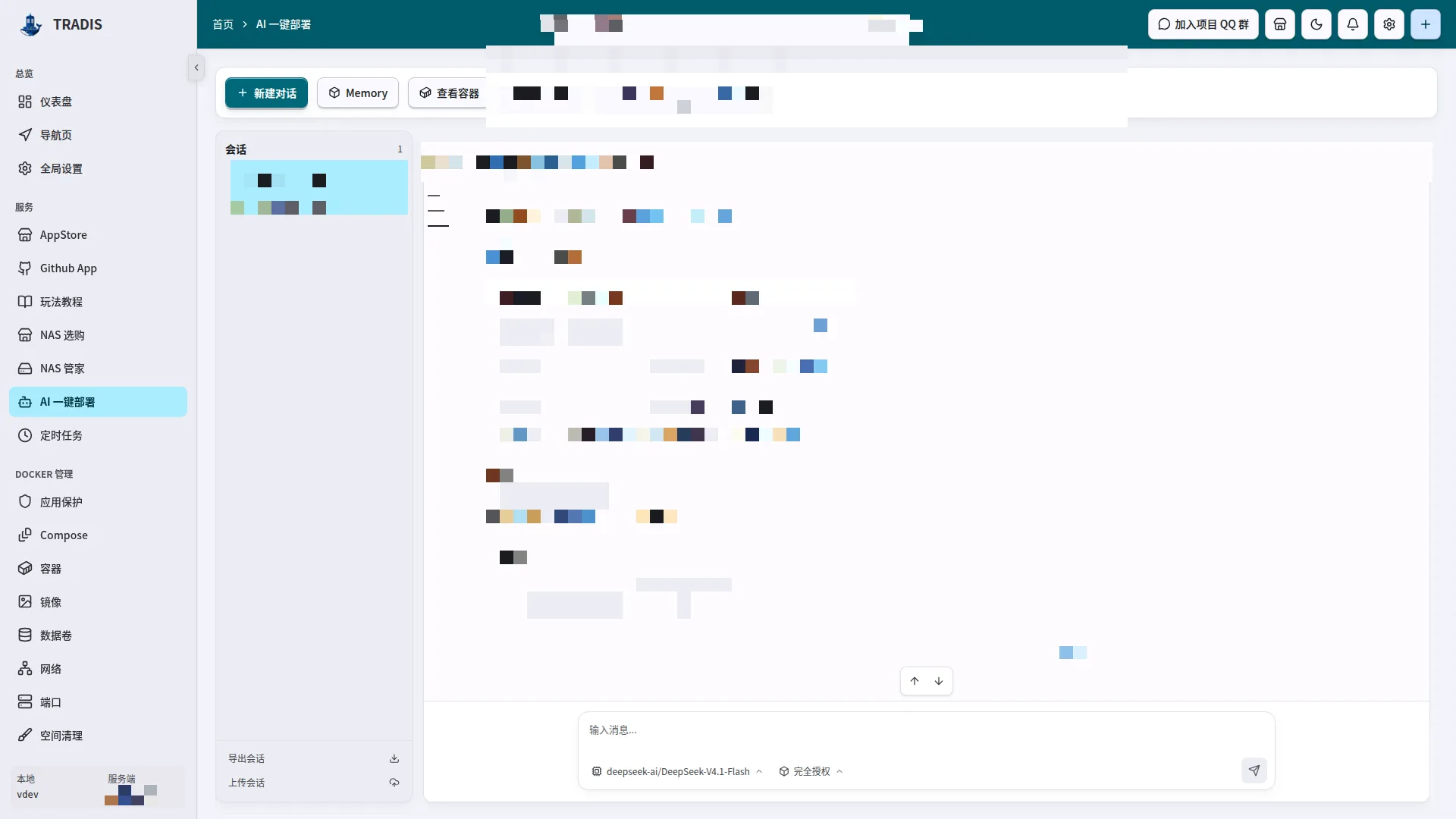
用自然语言或 GitHub 链接描述目标,生成分步、可确认的部署方案。
可以做什么
- 持续运行的后台部署会话
- 查看计划、工具步骤和实时反馈
- 关键操作确认后再执行
这个页面解决什么问题
AI 一键部署是自然语言的 Docker 管理入口:你用一句话描述目标,或直接给一个 GitHub 仓库链接,后端 Agent 负责理解目标、制定计划、调用工具,并在关键操作前请求你的确认。前端只是对话外壳——页面关闭、刷新或断线都不影响后台任务,回来后按原顺序恢复全部过程。
页面与执行是分层的:你在聊天里看到的是“轮次过程 → 操作组 → 单项操作 → 业务明细”的分层展示,真正执行发生在后端的持久 Run 中。原始工具参数、内部引用和模型思考包装不会进入界面,你看到的是每个操作的业务名称、状态和关键配置。
安全模型贯穿全程:执行确认分三档(在设置或输入框菜单调整),删除资源、覆盖既有项目等危险操作必须逐项审批,审批凭服务端签发的有效期;确认只授权参数完全一致的那一次操作,不能被重复利用。
开始前准备
- 需要 TRADIS Go 授权;未授权时页面展示订阅说明与授权入口。
- 需要在「设置 → AI」保存并测试一个可用的模型连接;Agent 全部能力依赖它。
- 从 Github App 或玩法教程页发起部署时,来源会以结构化草稿带过来,无需手工复制链接。
如何操作
新建对话并描述目标
想把一个服务部署起来,或让 Agent 接手一段运维任务。
- 点击「新建对话」创建会话;会话同时保存在浏览器和后端。
- 在输入框用自然语言描述目标,例如“部署一个 qBittorrent,下载目录放到 /volume1/downloads”;也可以直接粘贴 GitHub 仓库链接。
- 发送前可在输入框底部菜单为本会话选择模型和执行确认档位;选择只影响本会话后续任务。
- 按 Enter 发送、Shift+Enter 换行;中文输入法候选词确认不会误触发发送。
- 需要调用内置能力时在正文输入 / 唤起检索菜单,支持上下键、Enter/Tab 选择和 Escape 收起。
结果检查:Agent 开始在后台运行;说明、工具调用、提问和回复按顺序出现在对话中,刷新后从数据库恢复同一顺序。
回答问题并查看执行过程
Agent 需要补充信息,或想了解它每一步在做什么。
- Agent 缺少关键信息时会提出 3–6 个具体选项的问题(首项通常带“推荐”),选择或自由作答后一次提交全部答案。
- 涉及密码等敏感信息的问题使用密码输入,界面与存档只显示脱敏答案,原值加密保存在工作状态中。
- 当前轮次的过程默认展开,结束后自动折叠为用时入口;结论和待回答问题始终保持在折叠区外。
- 需要回看时重新展开过程,逐层查看“读取/编辑/运行 + 内容”的操作明细;工具执行中的操作用信息色标示。
结果检查:Run 正常推进或停在等待输入处;普通提问不会触发部署,回答提交后恢复同一 Run 继续。
确认并执行部署方案
Agent 生成了具体部署方案,需要人工把关后执行。
- 方案确认以结构化弹窗展示:具体操作、端口和路径等本地化调整、文件清单与权限影响一目了然。
- 按需要选择“部署并启动”或“仅保存配置,不启动”;两者都来自后端冻结的候选预览,前端不会重建执行输入。
- 逐项勾选要执行的动作;完全授权或已批准过的动作无需再次勾选。
- 危险操作会显示服务端签发的审批有效期,过期后不能提交;确认只授权参数完全一致的单次调用。
- 执行后通过操作明细跟踪进度;方案执行出现停顿时可从对话中的方案入口“继续执行”,它只恢复会话,不重新授予批准。
结果检查:方案按确认范围执行;每步的业务状态(成功、失败、结果未知)如实展示,失败动作需修改方案后重新确认,不能原样重勾。
检查结果与处理失败
部署完成或中途失败,需要确认实际状态。
- 成功结果卡展示公开项目名、容器、端口、路径和经校验的访问入口;仅保存配置的部署只核验配置保存结果。
- 失败卡提供“继续处理”,它会创建同一 Harness 的后续 Run 让 Agent 分析修复,而不是绕过 Agent 直接重放部署命令。
- 历史任务可查看只读的部署观测卡:目标、状态与记录时间;它只陈述当时的记录,不代表应用当前健康。
- 对结果有疑问时,到 Compose 或容器页核对实际运行状态——对话结论与容器状态以容器为准。
结果检查:明确知道部署是否成功、入口在哪、失败原因是什么;普通对话结束不会生成“部署完成”的通知。
管理会话与过程日志
会话积累之后需要整理,或要把日志交给官方排查问题。
- 在会话行上直接复制会话编号、重命名或删除;删除以后端软删除记录为准,运行中的会话需先结束操作。
- 使用 Memory 查看与编辑长期记忆;其中只保存明确的用户事实和有证据的成功经验与失败教训。
- 使用「导出会话」在本地保存过程日志。
- 使用「上传会话」把脱敏日志发送到 TRADIS 官方服务:先阅读用途、脱敏范围和 30 天保留期,确认后才上传,取消或切换会话不会上传。
结果检查:会话列表保持整洁;上传成功后获得可复制的问题编号,用于后续排查跟进。
弹窗与高级功能
场景方案
打开入口:对话中出现方案确认入口,或从任务、消息操作中打开存档方案。
以结构化预览的方式确认 Agent 生成的具体操作方案。
- 内容:具体动作、关键配置(服务、镜像、端口、挂载、文件清单、权限影响)、“部署并启动”与“仅保存配置,不启动”的差异。
- 确认:逐项勾选后“确认并执行”;完全授权与已批准动作无需重复勾选;方案说明与历史依据默认折叠。
- 历史:同一弹窗可按页查看永久保存的历史版本,历史版本只读、不显示执行按钮;工具定义变化时提供“更新方案”回到对话修订。
提交或关闭后:确认后按冻结候选执行;关闭弹窗不保存也不批准,存档内容不被改写。
注意:方案里的资源超限、目录差异等风险提示默认直接可见,确认前务必核对端口与路径的本地化调整。
上传会话确认
打开入口:侧栏底部的「上传会话」操作。
在把脱敏过程日志发送到 TRADIS 官方服务前获得明确同意。
- 范围:上传的是持久 Run 过程日志,经本机与官方两层过滤(凭据、密钥、账号、联系方式、网络地址、用户目录等)。
- 保留期:官方保留 30 天,仅用于问题排查与改进。
- 边界:不是本地导入;不会上传原始会话配置、草稿或授权资料,也不会改写本地存档。
提交或关闭后:确认后仅提交会话 ID 与确认标记,成功返回可复制的问题编号。
注意:上传只能由你手动触发,Agent、工具调用或部署失败都不会自动上传。
执行确认菜单
打开入口:输入框底部发送按钮前的菜单,或「设置 → AI → Agent 执行确认」。
调整本场景(AI 部署)的执行确认档位。
- 三档:每步授权(新操作逐项批准)、自动批准(默认,高风险仍确认)、完全授权(跳过逐项确认,安全检查保留)。
- 独立:AI 部署与 NAS 管家分别保存,互不借用;完全授权需在确认弹窗中明确同意。
提交或关闭后:保存后本会话后续 Run 按新档位执行;运行中不能切换,切换会话不提交未完成的修改。
注意事项
- 后台 Run 由后端执行并持久化;页面切换、刷新和 SSE 断线都不终止任务,重连后按序号补齐步骤。
- 部署入口卡只展示经协议校验的 HTTP(S) 地址;容器健康与访问可用性以 Compose/容器页的实际状态为准。
- 普通回答与代码示例不受工具格式检查影响;模型把调用标记写进正文而未真正调用工具时,该轮不会被判为成功。