
Docker 管理 · Free / Go
端口
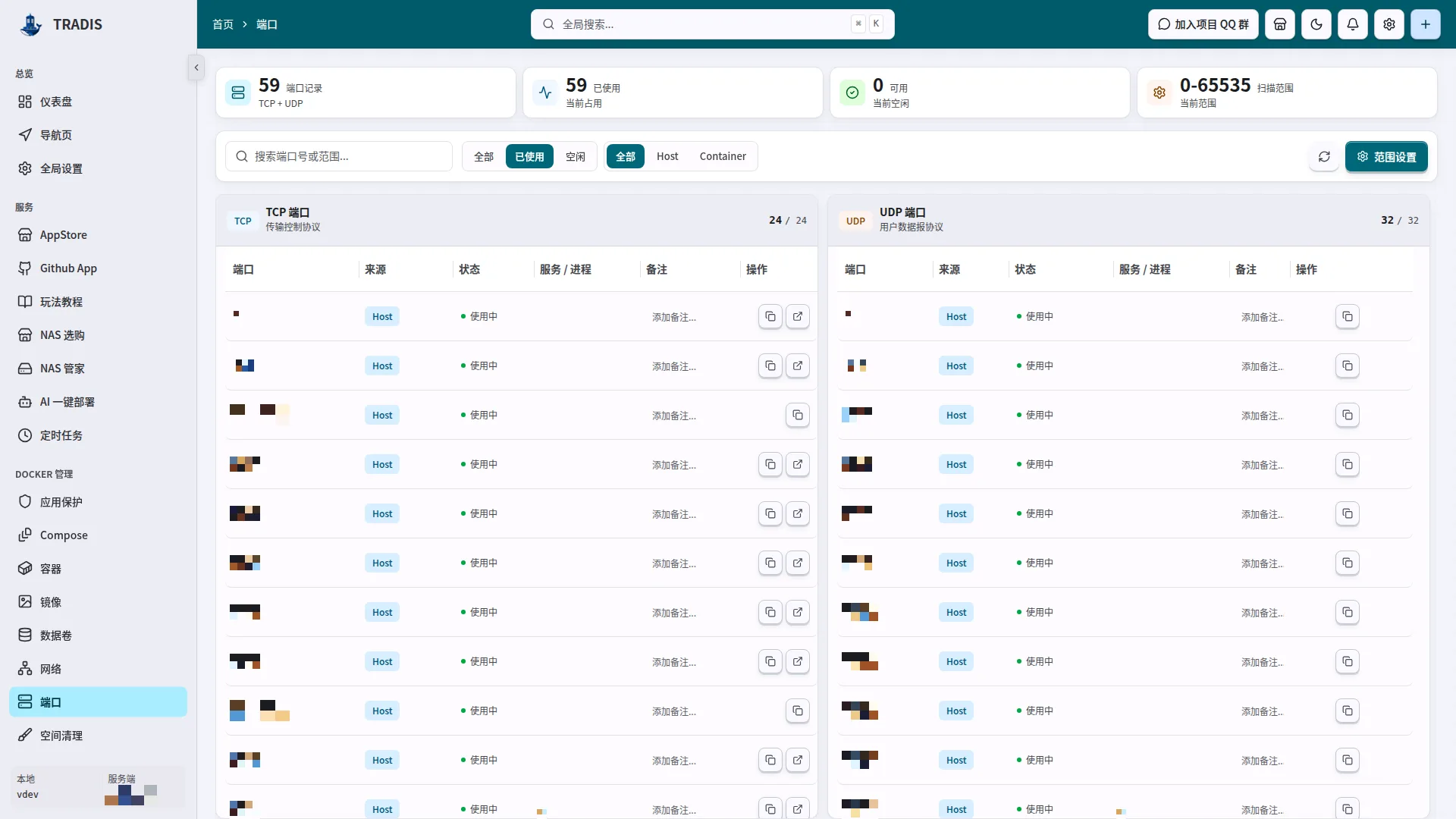
统一查看 TCP / UDP 端口占用,维护备注和自动分配范围。
可以做什么
- 分别查看 TCP 与 UDP 端口
- 识别占用来源并添加备注
- 配置自动部署的端口分配范围
这个页面解决什么问题
端口页回答一个具体问题:这台主机上哪个端口被谁占用。TCP 与 UDP 是两个独立面板,各自滚动分页;IPv4 与 IPv6 的占用合并统计到同一行,避免同一端口重复出现。
占用来源分两类:真实监听(容器或宿主进程)与 TRADIS 管理的预留(例如 AI 部署自动分配的端口)。两者的可执行操作不同——预留可以释放,真实监听不能从这里终止进程。
备注是按端口保存的管理元数据,方便记录“这个端口是干什么用的”;复制访问地址把内网地址、端口与协议拼好,减少手工拼接出错。
如何操作
查询端口占用
部署前确认某个端口是否空闲,或排查端口冲突。
- 在 TCP 或 UDP 面板中按端口、容器、进程或备注搜索。
- 用状态(监听中/已释放等)与来源(容器/进程/预留)组合筛选缩小范围。
- 查看行内展示的协议、地址、占用者与备注;IPv4 与 IPv6 合并在同一行统计。
结果检查:明确目标端口的占用者与来源;空闲端口可直接用于部署。
维护备注与复制访问地址
给端口留说明,或把服务地址发给同事。
- 点击行的备注位进入行内编辑:失焦或 Enter 保存,Escape 还原,无需弹窗。
- 使用行内复制获得「内网地址:端口」;IPv6 地址会带方括号。
- 单个 TCP 端口提供打开链接:443 与 8443 走 HTTPS,其余走 HTTP;UDP 或端口范围不生成跳转。
结果检查:端口说明留档,访问地址一键可得。
释放预留端口与配置范围
AI 部署分配的端口不再使用,或希望后续自动分配避开常用区间。
- 在列表中定位来源为 TRADIS 管理预留的端口;仅这类端口可释放。
- 确认释放后该端口回到空闲,可被下次部署使用。
- 通过「范围设置」定义自动分配的端口区间;修改范围不会释放已分配的端口。
- 真实监听的端口需到对应容器或进程处处理,端口页不提供终止进程的操作。
结果检查:预留清理干净,后续自动分配按新范围执行。
弹窗与高级功能
范围设置
打开入口:工具栏「范围设置」。
定义 TRADIS 自动分配端口的可选区间。
- 内容:端口区间的起止值。
- 边界:修改范围不释放也不迁移已分配的端口。
提交或关闭后:保存后新的自动分配按该范围挑选端口。
注意:范围不要与常用服务端口重叠,否则分配可能因占用而失败。
注意事项
- 端口被占用不等于应用健康;服务是否正常以容器状态与健康检查为准。
- 复制地址使用面板所在主机的内网地址;从外网访问需要另行处理网络入口。