
服务 · Go
NAS 管家
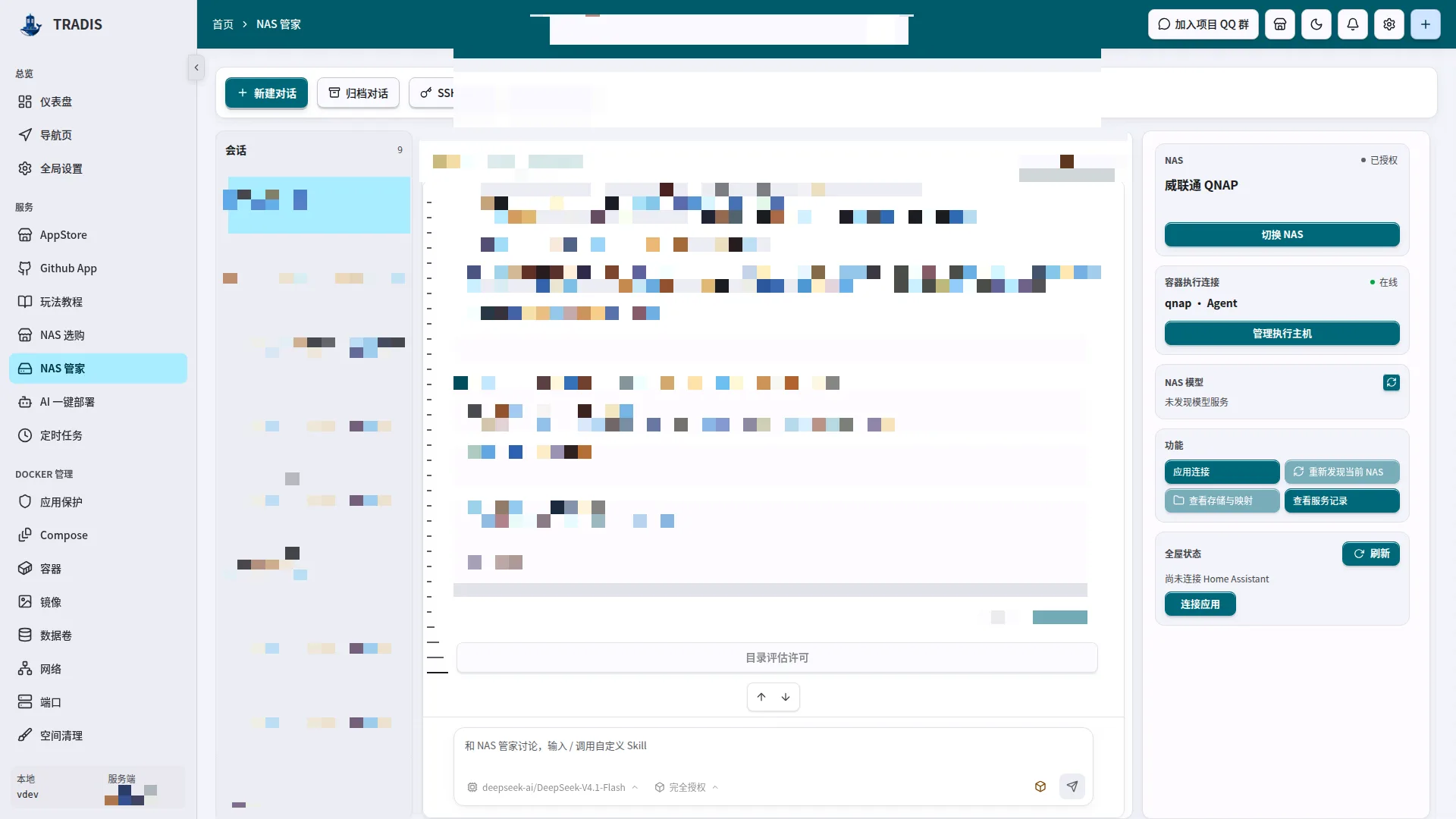
围绕当前 NAS 进行对话、设备管理和模型协助,把设备信息带入实际运维场景。
可以做什么
- 管理 NAS 设备与执行连接
- 连接并测试本地模型能力
- 通过对话使用设备信息与技能
这个页面解决什么问题
NAS 管家把“围绕这台 NAS 的对话式运维”集中到一个工作区:左侧是会话列表,中间是与 Agent 的对话,右侧是设备资料、存储映射、应用连接与任务进度。它与其他页面的分工是——Compose/容器页管理 Docker 资源本身,NAS 管家则带着“这台 NAS 的品牌能力、账号目录和历史观察”去完成规划、核实与受控执行。
页面对接三种能力来源:品牌官方 Skill(极空间、飞牛、QNAP 等)、SSH 只读发现和已登记的本地模型。三者授权相互独立——保存了授权不等于设备在线,观察过目录不等于写入已批准,具体到每一步操作仍要经过执行确认。
所有写操作遵循 NAS 管家自己的三档执行授权(每步授权/自动批准/完全授权),与 AI 部署的授权互不借用;SSH 始终只读,官方 Skill 的写入能力按具体操作单独批准。
开始前准备
- 需要 TRADIS Go 授权;控制环境必须为本机。
- 对话前建议先完成一项能力接入:在 Skill 中心安装并授权品牌官方 Skill,或在 SSH 授权中添加设备。
- AI 对话依赖「设置 → AI」中的可用模型连接;也可使用右侧登记的本机 NAS 模型。
如何操作
新建对话并选择目标 NAS
第一次使用,或要为另一台 NAS 开一个新的运维上下文。
- 点击左侧「新建对话」,在设备选择器中选择目标:列表合并已保存设备、官方 Skill 授权与 SSH 观察到的设备,名称前分别标注(Skill)、(SSH)、(MCP)等来源。
- 按品牌过滤;同设备的不同授权方式保留为独立选择项,同一方式的多个账号在下方单独选择。
- 创建后页面按所选品牌装配能力目录;对话中的工具调用都会绑定当前设备、账号与授权。
- 需要更换目标时使用「切换 NAS/账号」,运行中的任务仍使用原目标,结束后生效。
结果检查:会话建立并出现在列表中;设备、账号与授权的组合决定 Agent 可用的能力边界。
通过 Skill 中心接入品牌能力
想让 Agent 使用极空间、飞牛或 QNAP 的官方接口,而不是只有 SSH。
- 打开顶部「Skill 中心」,浏览官方 Skill 卡片(通用 NAS、群晖、威联通、铁威马/极空间、绿联、飞牛)与自定义 Skill。
- 按品牌安装:飞牛与极空间支持一键下载官方包或导入 ZIP(不超过 32 MB),QNAP 在 NAS 端安装后填写 MCP 地址与 Token。
- 安装后「添加 NAS 授权」:飞牛与极空间走“获取授权链接 → 在官方页面登录 → 填写授权码”的流程;授权码只在专用输入框中使用,不进入对话与日志。
- 在「管理授权」中查看各品牌已保存的授权,可撤销或删除;撤销禁用连接,删除还移除保存记录,聊天与报告保留。
- 自定义 Skill 从 ZIP 导入,默认停用,启用时逐项勾选只读工具桥权限。
结果检查:对应品牌的官方能力可在对话中使用;授权状态、账号与设备绑定关系在会话中明确可见。
通过 SSH 授权做只读发现
品牌没有官方 Skill,或想先摸清设备结构再决定。
- 打开顶部「SSH 授权」,先看到全部已发现的 SSH 设备;「添加」打开空表单录入设备。
- 授权后在对话中发起存储发现:系统读取设备结构(以极空间 ZOS 为例,从逻辑空间到账号目录逐层枚举),生成发现报告。
- 查看报告:按账号分组展示存储位置、路径与目录;底层硬件、容量与采集诊断默认折叠,用于排查。
- 报告确认后资料同步进设备 Profile,供后续规划与部署默认值引用;重新扫描替换最新报告,旧对话保留当时的观察。
结果检查:设备资料就绪;SSH 摘要只向模型提供匿名化结构与用途信息,不含账号绝对路径或连接凭据。
完成存储规划与目录布局
整理影音、照片等数据的落盘结构,并为新目录建立规划。
- 在对话中说明用途,Agent 会先提出“只查看目录名称”的评估建议;明确允许后才进行目录评估。
- 打开目录布局编辑:左侧是可搜索的目录树与存储空间选择,为每个目录设置新增量、年增长与预留空间。
- 执行“核实存储”:从已观察账号中选择当前账号,系统用官方只读接口确认账号数据根位置。
- 确认方案后按需创建目录:创建前逐项或批量弹出授权确认,展示目标路径;仅极空间官方通道支持写入创建,其他品牌保留为方案。
- 已确认的目录方案同步到该账号的部署默认值,供后续部署引用。
结果检查:目录方案与容量规划保存在设备/账号 Profile 中;创建结果逐项显示成功、失败或不确定,失败会保留原因供重试。
管理容器执行连接与部署默认值
让对话里的部署落到正确的 Docker 主机,并带上账号目录习惯。
- 在右侧「容器执行连接」中选择执行主机:默认使用当前 NAS 明确保存的 Docker 连接,未绑定时按提示接入 tradis-agent 或确认 Docker 连接。
- 需要其他设备参与时打开主机弹窗勾选“使用其他设备运行”,并维护共享目录的挂载对应关系;保存只做只读核实,不创建挂载。
- 通过「部署默认值」维护当前 NAS/账号的用户、时区、标准目录、Host 网络许可与端口偏好;与设置页编辑同一份 Profile。
- Agent 生成部署方案时会优先引用这些默认值,只替换应用声明的字段,不改已核实的目录。
结果检查:部署候选落在所选主机,并按该账号的默认值生成;未绑定主机时 Agent 会明确说明而不是猜测。
连接应用并交给对话使用
希望 Agent 读写 Jellyfin、qBittorrent、Lucky 等应用的接口完成串联。
- 在右侧「应用连接」中新增连接:填写应用地址与该应用实际使用的凭据(不同应用表单不同),验证后加密保存。
- 对话中引用连接执行应用操作;凭据只在后端解密使用,不进入聊天、日志或模型上下文。
- 媒体场景按需完成受控验收:影片读取样例需要明确勾选本次少量读取授权;局域网客户端验收记录电视、手机、电脑的自述结果。
- 连接移除后历史观察保留并标注已移除,后续操作需重新核实。
结果检查:Agent 能以连接引用的方式调用应用接口;每次读取与配置动作都有独立的业务明细可回看。
处理执行批准与场景方案
Agent 生成了涉及写入或部署的方案,需要人工确认。
- 方案以「场景方案」弹窗展示:主机、配置位置、目录映射、读写方式、文件清单与主机权限逐项列出。
- 按需勾选“仅授权本次所选动作”;该许可绑定当前授权修订与具体参数,不改变全局设置。
- 全局只读是默认偏好时,具体场景仍可单次授权;修改方案或撤销授权后旧批准失效,需重新确认。
- 执行后通过操作明细与任务进度查看每步结果;已替代的旧动作收在“已替代操作”中,状态不被改写。
结果检查:写入与部署严格按确认范围执行;每一步的执行证据被记录,可从任务进度回看当时的方案版本。
管理会话与日志
会话积累后需要整理、归档或上传日志排查问题。
- 会话列表按最近对话排序;每行提供归档与删除,标题行提供重命名与 SessionID 复制。
- 「归档对话」列出已归档记录,可还原或删除;删除保留设备、授权与资料,仅清理会话本身。
- 草稿按会话自动保存;切换会话前先保存当前草稿,运行中的后台任务不受切换影响。
- 底部「导出会话」保存脱敏过程日志;「上传会话」在展示用途、脱敏范围与 30 天保留期并确认后发送到官方服务。
结果检查:会话与日志有序管理;上传成功返回问题编号,取消或切换会话不会上传。
弹窗与高级功能
Skill 中心
打开入口:顶部「Skill 中心」按钮。
安装、授权和管理品牌官方 Skill 与自定义 Skill。
- 官方卡片:按品牌展示安装状态、能力标签与授权管理;飞牛/极空间支持一键安装或 ZIP 导入。
- 自定义 Skill:导入 ZIP(≤32 MB)后默认停用,启用时勾选只读工具桥权限;同名外部 Skill 不覆盖内置项。
- 安装校验:只接受官方 HTTPS 包并校验摘要,不执行包内安装脚本。
提交或关闭后:安装与授权状态实时更新;授权码只经专用输入框提交,不进入对话或日志。
注意:安装成功或配置保存不等于连接可用;实际调用仍按授权与具体批准执行。
Skill 授权
打开入口:品牌卡片上的「添加 NAS 授权」或「管理授权」。
完成品牌官方账号的授权并维护已有授权。
- 流程:获取授权链接 → 在官方页面登录 → 回填授权码;QNAP 使用 MCP 地址与 Token 直连验证。
- 管理:多份授权并列管理,可撤销(禁用连接)或删除(连同保存记录)。
- 安全:Token 加密保存,界面只显示是否已配置;撤销/删除需二次确认且有关联任务时拒绝。
提交或关闭后:授权保存后可在新对话中选择;同一地址多账号各自独立,互不影响。
SSH 授权(发现)
打开入口:顶部「SSH 授权」,及对话中的存储发现。
录入 SSH 设备并执行只读发现,生成设备结构报告。
- 范围:SSH 仅用于只读发现(ZOS 为主),不做任何写入。
- 报告:按账号分组展示存储位置与目录,硬件与采集诊断默认折叠。
- 同步:报告确认后同步 Profile;重扫替换最新报告,旧对话保留原观察。
提交或关闭后:设备资料就绪供规划与部署引用;SSH 摘要不含账号绝对路径或凭据。
切换 NAS/账号(会话目标)
打开入口:右侧「NAS 与账号 → 切换 NAS/账号」。
在已保存授权之间切换当前会话的目标。
- 列表:显示当前品牌的已保存授权与核实账号,同设备不同授权分开列出。
- 时机:任务运行或等待回答时可预选,结束后生效;旧任务的批准与恢复不改绑。
- 草稿:切换前串行保存当前草稿,切回可恢复该账号的专属草稿。
提交或关闭后:后续消息使用新目标;其他账号的草稿与执行许可不会带到新目标。
NAS Docker 目标(容器执行连接)
打开入口:右侧「容器执行连接」。
选择运行容器的 Docker 主机并维护共享目录映射。
- 默认:沿用当前 NAS 明确保存的 Docker 连接;本机 Socket 需确认属于当前 NAS 才可绑定。
- 协作:勾选“使用其他设备运行”加入协作主机,并维护 NAS 目录与运行目录的挂载对应。
- 核实:保存触发一次只读探测验证实际挂载,不创建挂载或移动文件。
提交或关闭后:部署与读取落到所选主机;身份不匹配或旧 Agent 缺字段时给出明确提示,不回退其他设备。
部署默认值
打开入口:右侧「部署默认值」入口(与设置页共用)。
维护当前 NAS/账号的用户、时区、标准目录与端口偏好。
- 字段:PUID/PGID(仅显示已解析值)、时区、媒体等标准目录、Host 网络许可、端口分配范围与开关。
- 同步:与「设置 → 部署 → NAS 部署默认值」编辑同一份 Profile,两处保持一致。
- 边界:未知字段保持空白;不继承控制端或其他账号的设置。
提交或关闭后:新部署方案按默认值预填;已运行容器的配置不随之变更。
需求确认
打开入口:存储规划流程中的需求收集步骤。
确认用途、目录习惯与规划模式,供方案生成引用。
- 形式:固定可点击选项(允许“不确定”),草稿自动保存。
- 边界:确认只存档,不调用模型,也不触发扫描。
- 后续:需求与报告确认相互独立,实际操作仍逐项核实目标与批准。
提交或关闭后:需求随会话存档;后续方案以此为基础,缺项保持未知而不臆测。
目录布局
打开入口:存储规划中的「我的存储目录」编辑区。
选择目录骨架、规划容量并生成创建方案。
- 结构:左侧可搜索目录树与存储空间选择;每目录维护新增量、年增长与预留。
- 语义:勾选父目录包含子目录;多个逻辑空间不相加,容量按文件系统归组。
- 创建:仅极空间官方通道支持写入创建;创建前逐项授权确认目标路径。
提交或关闭后:方案保存在账号 Profile 并同步部署默认目录;创建结果逐项反馈,失败保留原因。
注意:容量估算仅供规划,不设置配额或预占空间;相同卷视图不代表同一物理盘。
存储与映射
打开入口:右侧「存储与映射」入口。
查看发现报告的详细存储结构、账号根目录与映射关系。
- 内容:逻辑空间、账号目录、宿主路径与技术详情;未知 SMART 等保持未知。
- 投影:容器路径到账号根的映射沿用实际挂载证据,范围外路径不回显。
- 时效:观察带有时间戳,报告更新后旧记录标记为历史。
提交或关闭后:只读查看,不发起扫描或写入;映射变化后相关候选需重新核实。
应用连接
打开入口:右侧「应用连接」,或对话中的「连接应用」。
登记应用地址与凭据,让对话以连接引用方式调用应用接口。
- 表单:按应用展示实际使用的凭据字段(如 qBittorrent 的认证模式不同字段不同),切换模式清空已输入凭据。
- 安全:凭据加密保存,后续对话只复用连接引用;不写入聊天或导出内容。
- 范围:API 直连不创建 Docker 或文件目录授权。
提交或关闭后:连接验证通过后可在任务中选用;移除连接保留历史观察并标注已移除。
资源历史
打开入口:对话或侧栏中的资源历史入口。
回看主机的资源采样与硬件观察记录。
- 来源:只读取并存档的历史样本,不启动新的采样或基准。
- 展示:CPU、内存与 GPU 观察按原始记录呈现,缺失保持缺失。
- 用途:为模型评估提供证据,报告打开不触发任何硬件请求。
提交或关闭后:只读查看历史报告;新评估需在对话中明确发起。
影片读取样例(媒体样例)
打开入口:媒体任务的「影片读取验收」。
授权 Agent 对所选影片做一次有界的静态读取验证。
- 范围:选择播放器、影片库与单部影片,需明确勾选本次少量读取授权。
- 上限:最多静态读取 64 KiB 并直接丢弃,内容不进入聊天与日志。
- 绑定:授权保存在原会话,可撤销;账号、范围或应用变化后不复用。
提交或关闭后:任务产物显示“所选影片片段可读”与读取字节数;不声称实际播放成功。
注意:样例读取只证明文件可访问,不代表播放器解码或局域网客户端可用。
局域网客户端验收(媒体客户端)
打开入口:媒体任务的「局域网客户端验收」。
记录电视、手机、电脑访问与播放的自述结果。
- 形式:分别记录各端访问与所选影片的播放结果,可记录失败。
- 语义:结果明确标注为用户自述,保存不探测网络、不播放媒体。
- 绑定:账号、组件或影片变化后旧记录不再作为当前验收。
提交或关闭后:验收结果随任务与 Profile 存档,供后续核对未完成项。
注意:自述结果不能升级为客观检测;外部网络验收另有独立入口。
场景方案
打开入口:对话中的方案确认入口,或任务进度中的方案查看。
以结构化预览确认涉及写入、部署或应用配置的具体动作。
- 内容:主机、配置位置、目录映射、读写方式、文件清单与主机权限;资源差异直接可见。
- 批准:可勾选“仅授权本次所选动作”;许可绑定授权修订与具体参数,修改方案后失效。
- 历史:同一弹窗按页查看永久方案版本;旧版本只读,工具定义变化时提供“更新方案”。
提交或关闭后:按确认范围执行并记录证据;关闭不保存、不批准。
注意:“仅授权本次所选动作”不能被未选中的动作借用;全局只读偏好保持不变。
注意事项
- 能力接入分三层且互不替代:保存授权 ≠ 设备在线 ≠ 目录已观察 ≠ 方案已确认 ≠ 操作已批准;界面会明确区分这些状态。
- SSH 始终只读;写入只通过品牌官方通道并逐次确认,未接入的写能力不会被虚构。
- 安装码、授权码与凭据只出现在专用控件中,不进入对话、日志、导出或上传内容。
- 离开页面不停止后端任务;已完成工具、追问与回答都能恢复,中断中的外部请求恢复时会重新核实。