
Docker 管理 · Free / Go
空间清理
集中评估不再需要的 Docker 资源,按明确选择清理并查看结果。
可以做什么
- 查看 Docker 空间占用分类
- 按资源类型和用户选择评估清理项
- 确认清理范围并检查结果
这个页面解决什么问题
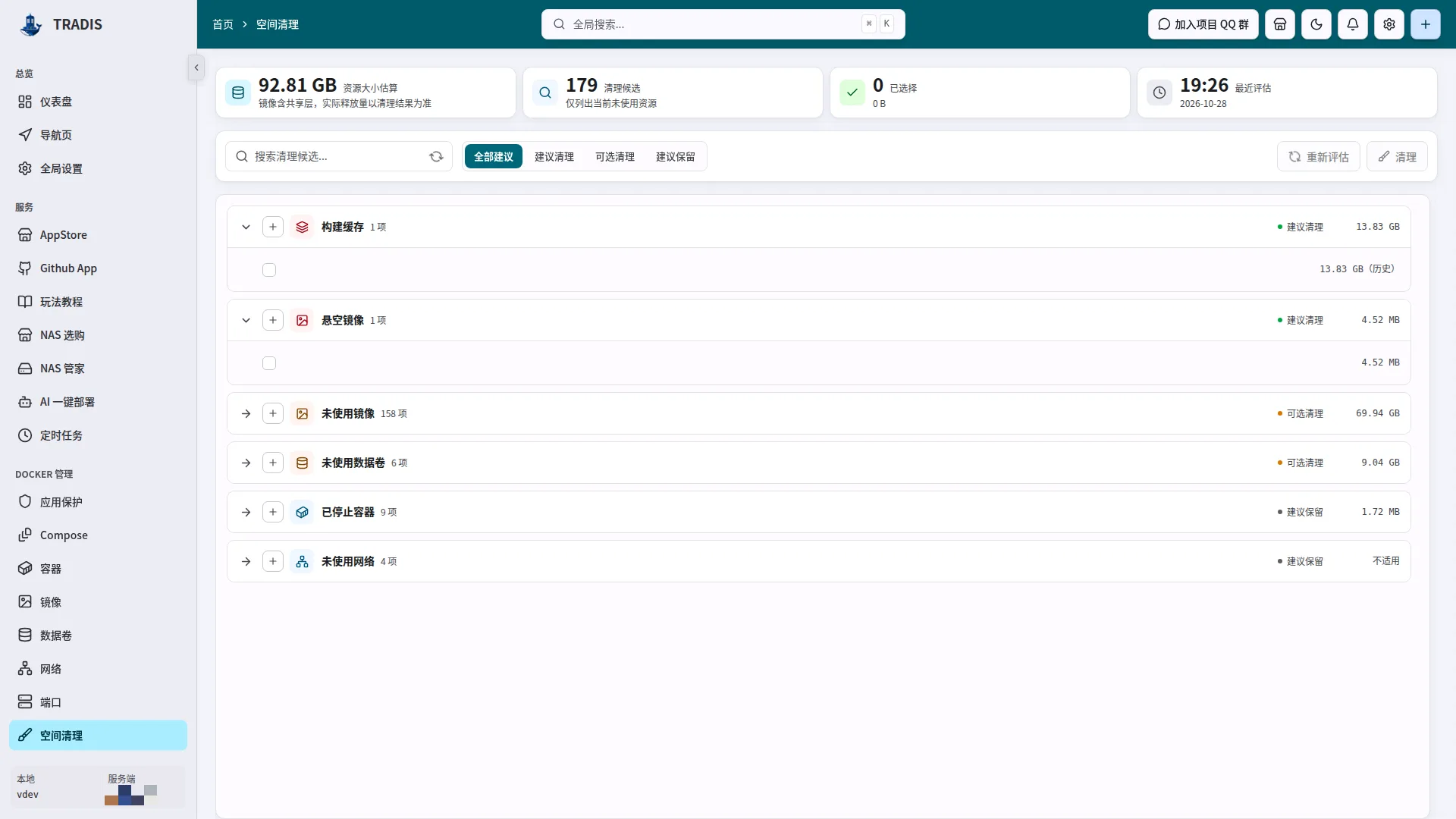
空间清理页把“还能释放多少磁盘”变成一份可核对的清单:悬空镜像与构建缓存列为建议清理,未使用镜像与未使用卷列为可选清理,已停止容器与未使用网络列为建议保留——每类建议的理由悬浮徽标即可查看。
执行不是“一键全删”:默认不选中任何条目,你按筛选与排序挑选;提交前有确认弹窗,执行中系统会实时核验容器引用与保护身份,避免删掉仍在使用或受保护的对象。
估算口径诚实:镜像大小包含共享层,删除后的实际释放可能小于列表数字;构建缓存默认走保守的悬空清理。
如何操作
评估当前可清理空间
磁盘吃紧,想知道到底能腾出多少空间。
- 进入页面等待或点击「重新评估」刷新清单与可释放空间合计。
- 按分类查看建议:建议清理(悬空镜像、构建缓存)、可选清理(未使用镜像、未使用卷)、建议保留(已停止容器、未使用网络)。
- 悬浮分类徽标查看该建议的理由说明。
结果检查:得到一份带理由的分类清单与空间合计。
筛选并选择清理对象
只想清理某类资源,或只动最大的几个。
- 用分类筛选与排序(容量从大到小,未知容量置后)定位目标。
- 切换筛选与排序会保留已做的选择,便于分批挑选。
- 未使用卷的删除有单独确认,防止误删数据。
结果检查:选择集明确可控,默认不选中任何条目。
执行清理并核对结果
选好了对象,准备真正释放空间。
- 点击清理,在确认弹窗中核对所选对象与预计释放空间。
- 确认后任务在后台执行:切换页面不中断,重新进入可恢复进度。
- 执行中系统实时核验容器引用、保护身份与元数据,命中即拒绝该项并说明原因。
- 完成后回到清单核对剩余项与实际释放量。
结果检查:可清理项被删除,拒绝项保留并给出原因。
弹窗与高级功能
清理确认
打开入口:选中条目后点击清理。
在删除前核对范围与影响。
- 内容:所选对象清单与预计释放空间。
- 核验:执行中实时检查容器引用、保护身份与元数据,命中即拒绝。
- 后台:任务可跨页面继续,重进恢复进度。
提交或关闭后:确认后按选择执行,逐项汇报成功与拒绝原因。
注意:镜像与卷的删除不可逆;数据卷请确认已有备份再纳入可选清理。
注意事项
- 镜像大小含共享层,列表估算不等于实际释放;以执行后的磁盘占用为准。
- 构建缓存默认建议保守清理(悬空),全部未使用需手动选择。
- 服务重启不会自动重放未完成的删除任务;未完成或失败的任务不会显示为成功。