
总览 · 随版本
全局设置
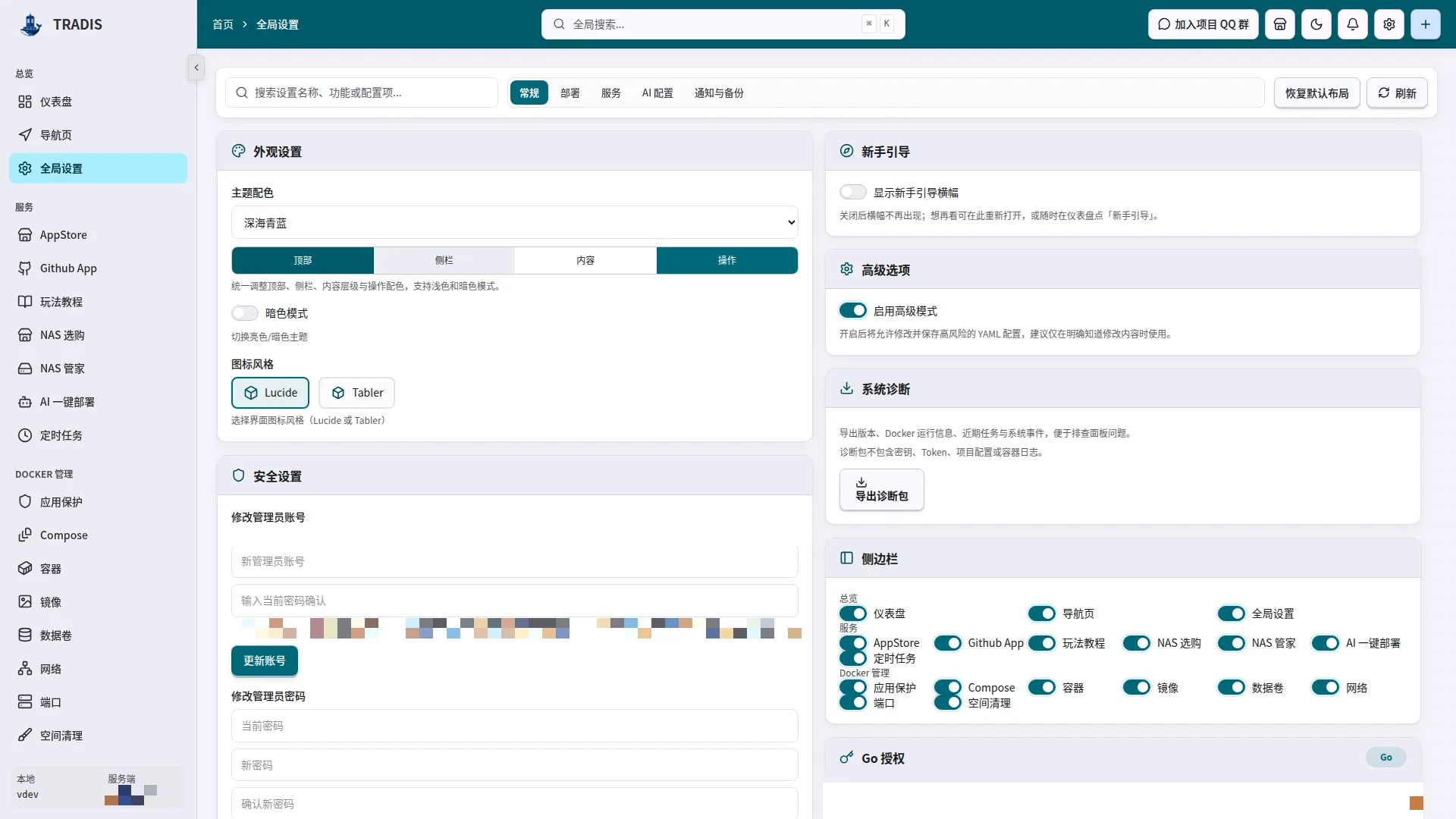
管理面板基础行为、安全、通知、模型连接与授权;可见设置项随版本和权限变化。
可以做什么
- 调整通用、安全和部署默认值
- 配置通知渠道与自配模型连接
- 管理 Go 授权及对应增值能力
这个页面解决什么问题
全局设置是整个面板的配置中枢,按常规、部署、服务、AI、通知与备份分类组织。每张设置卡片对应一个独立的配置对象,保存操作只提交当前卡片,不会顺带保存其他卡片里尚未保存的草稿。
各配置的影响范围差别很大:外观与侧边栏只影响当前浏览器的呈现;AI 连接决定 AI 部署、导航识别、教程总结等能力是否可用;NAS 部署默认值与端口范围影响新项目的部署行为;远程设备决定你能否管理其他 NAS。修改前先看清卡片顶部的配置对象说明。
凭据类信息(AI 密钥、GitHub Token、通知渠道密钥、备份环境变量)全部加密保存,界面只显示“已配置”,任何时候都不会回显明文。
开始前准备
- 修改管理员账号或密码需要当前密码确认。
- 「获取模型列表」和「测试连接」要求先保存对应的 AI 连接;推荐配置只会预填草稿,不会直接保存。
- 远程设备管理属于 Go 能力,需要主面板已启用远程连接环境变量。
如何操作
修改管理员账号与密码
首次部署后更换默认 admin,或定期更换密码。
- 进入「常规 → 安全」卡片,账号信息从服务器读取,失败可重试。
- 修改账号:输入新账号名并填写当前密码确认;账号允许 1–64 个 Unicode 字符(含中文),首尾空白会去除,但不允许内部空白或控制字符。
- 修改密码:密码至少 8 字节、最多 72 字节,以后端校验为准。
- 提交后当前页面自动换用新令牌继续使用,无需手动重新登录。
结果检查:账号或密码更新成功,用户 ID 与已有设置全部保留;其他已登录设备的旧会话失效,需要重新登录一次。
配置 AI 连接
要让 AI 部署、导航识别、教程总结等能力工作,先接入一个模型服务。
- 进入「AI → AI 连接」,点击已保存的卡片展开编辑,或从推荐配置新建一份草稿。
- 填写服务地址并选择协议(OpenAI Chat Completions、OpenAI Responses、Anthropic Messages,Ollama 走本地兼容地址);切换协议会替换已知终点,不会重复拼接路径。
- 填写密钥并选择主模型与轻量模型;轻量模型留空时自动回退主模型。密钥保存后不再回显,跨来源使用必须重填或明确清除。
- 依次使用「获取模型」(读取该端点与协议下的模型列表,缓存 24 小时)和「测试连接」验证;两者都要求先保存连接,且互相独立。
- 测试通过后可将该连接「设为默认」;要求测试通过且没有未保存的修改。
结果检查:默认连接生效后,AI 相关页面统一读取这份连接;修改地址、协议、模型或密钥会使已保存的验证状态失效,需要重新测试。
调整模型能力与生成偏好
需要限制模型上下文窗口、设置输出上限预警或覆盖费用估算。
- 进入「AI → 模型能力」,选择要调整的已保存连接及其主/轻量模型。
- 点击打开模型能力弹窗,按需读取该模型的已保存设置。
- 调整上下文窗口、服务输出上限的覆盖值(填 0 表示使用自动值),或手工填写价格;内置或服务商的有效值只读展示,不会回填你的覆盖值。
- 保存后关闭弹窗;这些覆盖值只影响用量统计与预警,不改变连接配置本身。
结果检查:模型窗口与费用按覆盖值参与统计;未知限额保持未知,缺少完整用量或价格时不估算费用,不会编造数字。
设置 Agent 执行确认档位
决定 AI 部署和 NAS 管家在执行操作前需要多少人工确认。
- 进入「AI → Agent 执行确认」卡片,NAS 管家与 AI 部署各有一个独立选择,互不覆盖。
- 三档含义:每步授权——修改、执行和部署的新操作逐项请求批准,读取类直接执行;自动批准(默认)——普通动作直接执行,高风险操作与新增能力仍会请求确认;完全授权——不再逐项确认,但工具能力限制、目标校验与系统安全检查仍然保留。
- 选择完全授权时会出现明确确认弹窗,确认后才会保存;取消或切换会话不会提交。
- 保存通过专用接口携带修订号完成,不进入普通模型或密钥的保存载荷。
结果检查:两个场景按各自档位运行;具体的高风险操作批准(如删除、部署)仍按操作本身的确认流程执行,档位只是门槛。
管理远程设备
要把另一台 NAS 的 Docker 纳入当前面板管理(Go)。
- 先在主面板容器的部署配置中启用远程连接:设置 TRADIS_REMOTE_AGENT_BIND 与 TRADIS_REMOTE_AGENT_PUBLIC_URL 两个环境变量并重新创建主面板容器;「远程设备」卡片里的“开启方式”始终提供这段说明。
- 在「部署 → 远程设备」中新建设备,为它生成单服务 Agent 的完整 Compose 配置。
- 在目标 NAS 上部署该配置;之后在设备行查看节点在线状态(以 Controller 心跳为准)。
- 按需调整设备权限模式(仅查看/实时管理):实时管理只开放 Agent 声明且白名单允许的容器、Compose 生命周期、受限日志和远程部署能力,不是完整的 Docker API 代理。
- 不再需要时撤销节点;撤销不受订阅状态影响。
结果检查:在线设备可被选中为管理目标,各资源页面按设备读取数据;撤销后设备停止参与管理。
配置 NAS 部署默认值与端口范围
希望新部署的项目自动带上固定的用户、时区、目录与端口习惯。
- 进入「部署 → NAS 部署默认值」,先选择配置对象:本机 Docker 或某个已绑定账号的 NAS;不同对象分别保存,互不继承。
- 维护默认用户(PUID/PGID)、时区、媒体等标准目录与 Host 网络许可;PUID/PGID 只显示已保存或可靠观察到的值,未知保持空白,保存时省略空字段。
- 在端口设置中维护自动部署的端口分配范围与开关;修改范围不释放已在使用的端口。
- 保存后,这些默认值供 AppStore、AI 部署等新项目引用;已运行容器的配置不会随之变更。
结果检查:新部署方案按默认值预填;NAS 管家侧的“部署默认值”编辑的是同一份配置,两处保持同步。
配置通知与卷备份
任务完成或失败时希望收到提醒,并为数据卷准备备份。
- 进入「通知与备份 → 通知」,按通道填写配置:支持 Webhook、企业微信机器人、ntfy、Gotify、Bark、PushPlus;已保存通道用开关启停。
- 分别设置“系统内通知”与“外部通知默认分类”:新通道默认继承外部分类,旧通道保留原分类;显式全不选表示该分类不接收。
- 进入卷备份卡片,配置本地、S3、WebDAV、Cron 和备份容器;S3/WebDAV 模板只更新备份容器的环境变量,不改变本地备份卷语义。
- 保存后用各通道自带的测试投递验证连通性。
结果检查:业务任务按站内偏好写通知,外部投递独立异步执行;投递失败只记录在通道投递记录里,可在页面查看。
弹窗与高级功能
远程设备安装码
打开入口:远程设备列表中的「查看安装码」。
查看、复制或重置目标 NAS 上部署 Agent 所需的一次性安装码与完整 Compose。
- 内容:安装码、状态、有效期(默认 10 分钟)与完整 Compose 配置,均可复制。
- 重置:仅弹窗内提供「重置安装码」,保留原设备 ID、名称、权限和已登记证书,只替换未消费的码。
- 安全:数据库只保存 token 摘要和加密 token,不保存明文;远程连接未配置时禁止生成。
提交或关闭后:已消费或过期的安装码仍可查看但不能重复登记;新版 Agent 携带安装码指纹,相同码重启复用身份,更换新有效码则重新登记。
注意:安装码是一次性凭据,不要写入聊天、截图或文档;泄露后立即重置。
模型能力
打开入口:「AI → 模型能力」中的调整入口。
按连接与模型维护上下文窗口、输出上限与费用的手工覆盖值。
- 读取:按需读取同一份已保存的模型设置,关闭不保存。
- 覆盖值:窗口与输出上限填 0 使用自动值;价格独立手填,不因目录加载而变化。
- 隔离:按服务地址、模型与协议分别保存,内置有效值只读展示。
提交或关闭后:覆盖值参与用量统计与费用估算;连接、验证结果与默认选择不受影响。
完全授权确认
打开入口:Agent 执行确认中选择“完全授权”时出现。
确保提升 AI 执行权限是明确的个人决定。
- 档位差异:完全授权跳过逐项确认,但工具能力限制、目标校验与系统安全检查保留。
- 范围:NAS 管家与 AI 部署各自确认、各自保存,不能互相借用授权。
提交或关闭后:确认后保存该场景的完全授权;取消则保持原档位,不产生任何变更。
注意事项
- 保存、测试连接、获取模型、重建备份容器使用相互独立的状态,一个操作进行中不会锁死其他操作。
- 系统诊断导出的内容经过脱敏,包含版本、Docker 运行信息、近期任务和系统事件,不包含数据库、密钥、项目配置或容器日志。
- 官方 AppStore 源站与 Go 授权服务固定在后端,设置页不提供这两项的用户参数。
- 修改部署默认值不会改动任何已运行容器;它只影响之后的新部署方案。