
服务 · Free / Go
定时任务
自动执行常见容器和镜像维护工作,并保留可追溯的运行历史。
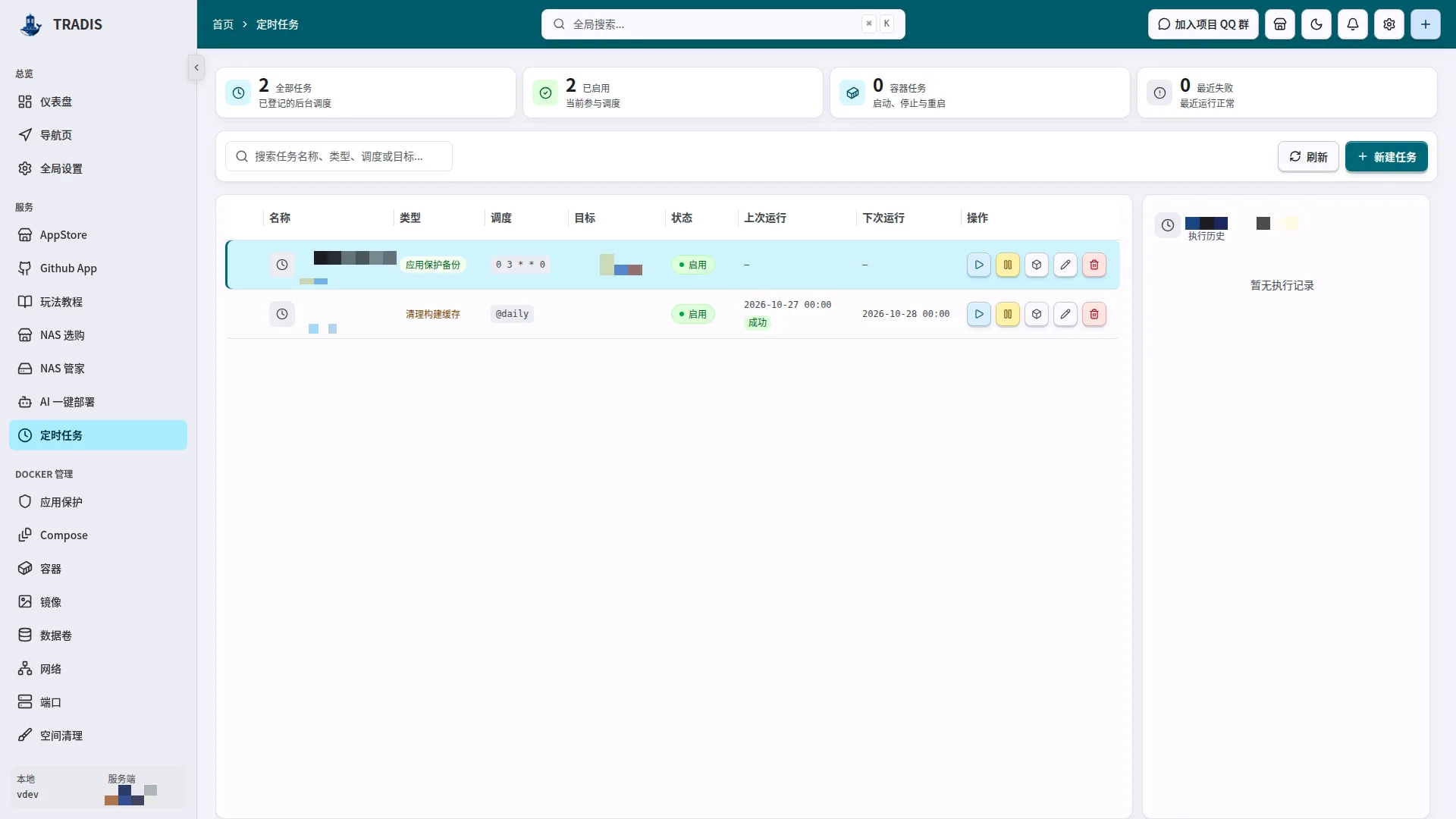
可以做什么
- 使用 cron 创建和维护计划
- 启停任务或立即执行一次
- 查看执行历史和失败原因
这个页面解决什么问题
定时任务页把“每天凌晨清理构建缓存”“每周检测镜像更新”这类重复运维交给 Client 后端按时执行。任务类型覆盖容器启动、停止、重启、镜像更新检测和构建缓存清理,全部在后端调度运行,页面关闭不影响执行。
它管理的是计划本身:每个任务有名称、类型、目标、Cron 表达式、启停状态和执行历史;Cron 的下次执行时间由后端计算并预览,前端不自行模拟调度器,看到的计划与真实调度一致。
执行历史是审计数据:每条记录显示时间与状态,成功为绿色、失败为红色、禁用为中性;删除任务不会隐式删除历史日志。
开始前准备
- 容器类任务需要目标容器存在;容器删除后任务仍在,但执行会失败并记录在历史中。
- 镜像更新检测与构建缓存清理作用于本机 Docker。
如何操作
创建定时任务
想让某个容器定时重启,或定期清理镜像相关资源。
- 点击「新建」打开任务编辑弹窗。
- 填写名称;选择任务类型(容器启动、停止、重启、镜像更新检测或构建缓存清理)。
- 容器类任务多选目标容器;勾选“构建缓存全量清理”这类高风险选项时会明确标注。
- 设置计划:使用 5 字段 Cron 表达式,或直接选 @hourly、@daily、@weekly 预设;保存前后端校验名称、类型、目标和 Cron。
- 保存后列表显示任务的下次执行时间预览。
结果检查:任务按计划在后端执行;列表的“上次执行”“下次执行”和状态反映真实调度结果。
管理任务与立即执行
临时想跑一次任务,或暂时停用某个计划。
- 行内操作依次为:立即运行一次、启动/暂停、历史、编辑、删除。
- 「立即执行」只触发一次任务,不改变原调度计划;执行前有一次确认,确认与请求期间防重复操作。
- 暂停任务保留全部参数,随时重新启用;编辑则修改类型、目标或 Cron。
- 需要批量处理时用框选、复选框或全选当前筛选结果,批量启用、禁用、立即执行或删除;失败项保留选择供重试。
结果检查:任务状态与计划立即更新;批量操作逐项执行并汇总结果,不会因单项失败中断整批。
查看执行历史与失败原因
怀疑某个任务没有按时跑,或想知道上次执行是否成功。
- 点击行内「历史」打开右侧历史栏;默认选中最近一条,刷新保留选择,删除或筛选移除当前项后自动回退到第一项。
- 按状态灯快速判断:绿色为成功、红色为失败;结合最近失败统计定位反复失败的任务。
- 对照执行时间与 Cron 计划确认调度是否符合预期;必要时用「立即执行」验证任务本身是否正常。
结果检查:明确知道每个任务最近一次执行的时间与结果;历史记录保留作为审计依据,不随任务删除而消失。
弹窗与高级功能
任务编辑
打开入口:工具栏「新建」,或行内「编辑」。
定义或修改一个定时任务的名称、类型、目标与计划。
- 字段:名称、任务类型、目标容器(多选)、Cron 表达式或预设(@hourly/@daily/@weekly)。
- 校验:名称、类型、目标和 Cron 由后端校验,不合法的 Cron 会被拒绝。
- 高风险项:构建缓存全量清理属于高风险选项,界面明确标注。
提交或关闭后:保存后新计划立即生效,下次执行时间按新 Cron 计算。
注意:修改目标容器前确认旧容器是否仍存在;任务不会因为目标消失而自动停用。
注意事项
- 「立即执行」与删除都只确认一次;启停操作保留原任务参数。
- 应用保护计划的手动触发允许暂停中的策略运行一次,仍受 Go 权益校验约束。
- 历史栏记录仅显示时间与状态,是审计数据;删除任务不得隐式删除无关日志。