
总览 · Free / Go
仪表盘
集中查看 NAS 与 Docker 的运行概况,快速判断资源和项目是否需要关注。
可以做什么
- 查看系统资源与 Docker 资源总览
- 跟踪 Compose 项目和容器运行状态
- 集中阅读系统事件与最近动态
这个页面解决什么问题
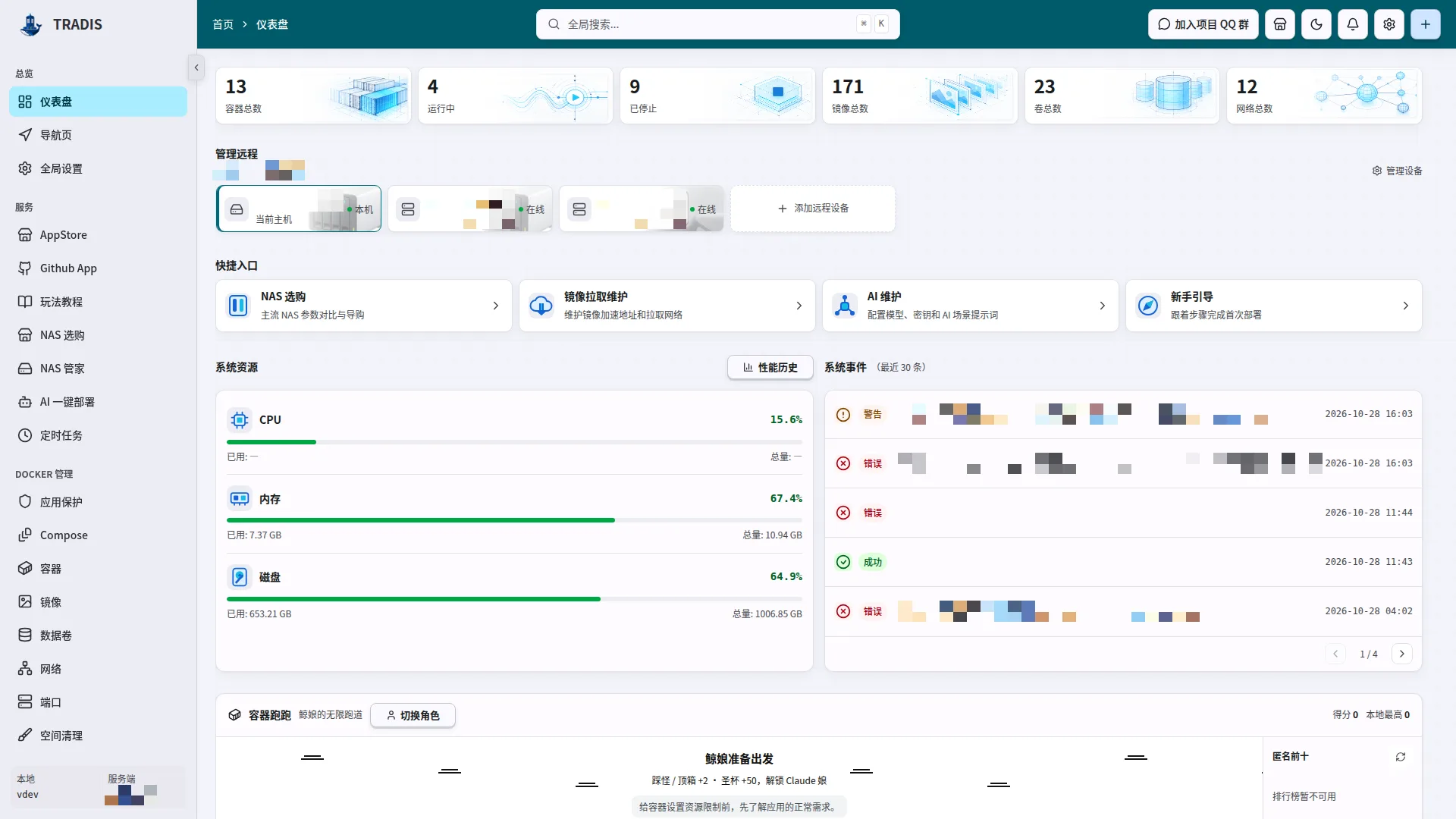
仪表盘是登录 TRADIS 后的第一屏,回答一个问题:这台 NAS 现在状态如何、有没有需要马上处理的事。它管理的不是某一项资源,而是三类信息:Docker 资源数量(容器、运行中、已停止、镜像、数据卷、网络)、主机资源用量(CPU、内存、磁盘),以及最近发生的系统事件。
它在整个面板里承担“分诊台”的角色:先在这里判断哪里不对劲,再点击对应的统计卡片进入容器、镜像、数据卷等页面执行具体操作。仪表盘本身只做概览与导航,不承载任何资源管理命令,因此在这里执行的任何点击都不会启停或修改容器。
新用户首次进入时会出现“新手引导”横幅,引导依次完成基础设置、AI 配置、镜像加速、AppStore 和创建 Compose 五步;快捷入口区的“镜像拉取维护”“AI 维护”“NAS 选购”和“新手引导”卡片可随时再次打开对应功能。
如何操作
判断当前资源是否需要处理
想快速知道 NAS 是否存在需要清理、重启或关注的容器,以及主机资源是否吃紧。
- 查看顶部六项统计卡片:先比较“容器总数”与“运行中”的差值,“已停止”数量偏多通常意味着存在可清理或可启动的对象;统计卡片支持拖拽调整显示顺序,顺序会保存下来。
- 在“系统资源”面板查看 CPU、内存、磁盘三项的用量百分比和阈值颜色;CPU 尚未形成完整采样窗口时显示“-”,这是采样未就绪,不是占用为零。
- 切换到“系统事件”页签,翻看最近 30 条事件(每页 5 条);Docker 容器事件带中文前缀,冒号之后保留原始名称与细节,点击事件行可复制完整内容。
- 根据发现的问题点击对应的统计卡片,直接跳转到容器、镜像或数据卷页面执行后续操作。
结果检查:六项统计与资源面板回到正常水位,系统事件不再持续新增同类错误。页面可见时会按资源压力自动刷新,切到后台会暂停,无需手动轮询。
切换设备查看对应概况
已在远程设备中接入其他 NAS 的 Agent,需要在多台设备之间切换查看对象(Full / Go)。
- 在“管理远程”设备轨道中点击目标设备卡片;本机始终作为第一个返回入口。
- 等待统计与资源面板按新目标重新读取;离线或未连接的设备按钮置灰,不会被选中,也不会静默回落到本机。
- 需要维护设备配置或接入新设备时,从轨道进入对应的设备配置入口。
结果检查:当前管理目标会保存,刷新或重新登录后仍指向该设备;已选中的远程设备掉线时页面保持提示,由你主动选择本机或其他在线设备。
回看性能趋势
当前占用看起来偏高,需要判断是短时尖峰还是持续增长。
- 在“系统资源”面板标题右侧点击“性能历史”按钮打开弹窗。
- 在弹窗中切换最近 24 小时、7 天或 30 天时间窗口。
- 对照平均值(绿色)与最高已观测值(橙色)两条曲线;采样缺失的时间段保留空缺,不会用零值补线。
结果检查:能够区分持续高负载与瞬时尖峰。数据来自后台持久采样流,关闭弹窗即回到当前页面,不影响任何运行中的服务。
弹窗与高级功能
性能历史
打开入口:系统资源面板标题右侧的「性能历史」按钮。
按时间窗口查看 CPU 的历史趋势,判断当前负载是否异常、何时开始升高。
- 时间窗口:最近 24 小时、7 天、30 天;底层按分钟保存 30 天,较长窗口按小时加权合并。
- 曲线含义:平均值使用绿色,最高已观测值使用橙色,两条曲线一起对照才能看出尖峰。
- 缺失数据:采样缺失的时间段保留空缺,不以零值连线,避免误读为低负载。
提交或关闭后:纯只读查看,不向系统提交任何操作;切换设备或关闭弹窗会取消未完成的查询并丢弃迟到结果。
注意:历史曲线反映的是主机资源采样,不能证明某个具体应用当时是否可用;应用状态要到容器页确认。
注意事项
- 统计数字属于前端展示,用于快速分流,不能替代 Docker 实际状态检查;最终状态以容器、镜像等管理页为准。
- “不健康”与“已停止”是两种不同状态:不健康的容器仍在运行但健康检查未通过,处理方式也不同。
- 采样异常或没有有效样本时,资源项显示未知,页面不会把过期值当作当前负载展示。